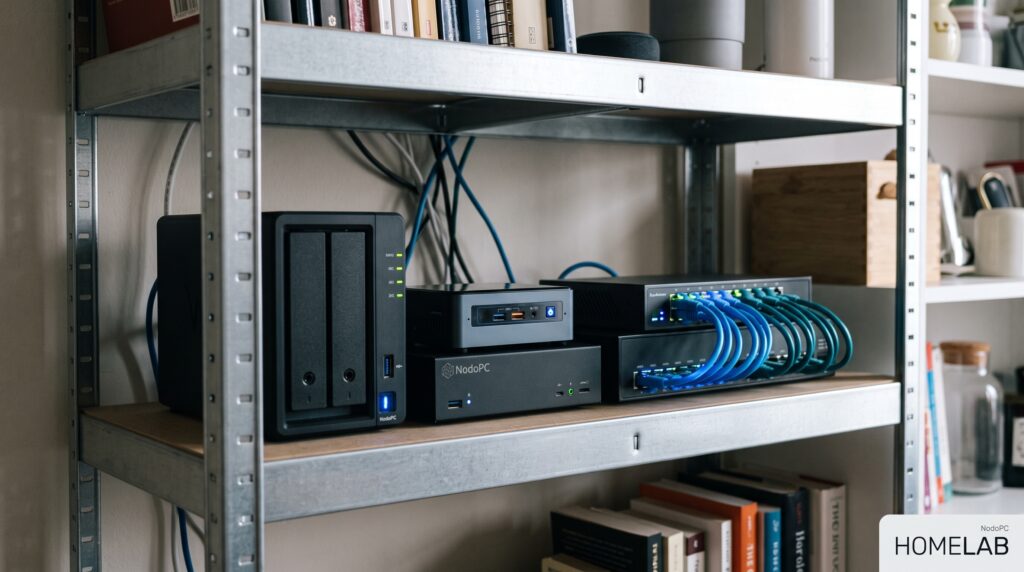
Si te preguntas qué es un homelab, la respuesta corta es esta: un pequeño laboratorio informático que montas en casa para practicar con servidores, redes y virtualización sin romper nada importante. Si estudias ASIX o simplemente te gusta trastear, tener uno es la forma más rápida de aprender cosas que en clase solo ves una vez.
En esta guía te explico para qué sirve un homelab, qué necesitas para montar el tuyo y cómo instalar un servidor en casa con Proxmox, paso a paso. No hace falta gastar mucho: con un equipo modesto ya puedes empezar.
¿Qué es un homelab?
Un homelab es un conjunto de equipos y servicios que instalas en tu casa con el único objetivo de aprender y experimentar. Puede ser tan simple como un ordenador viejo con Linux o tan completo como varios servidores, un switch gestionable y un firewall.
La idea clave es que sea un entorno tuyo: si algo falla, lo reinstalas y aprendes del error. Por eso se parece más a un banco de pruebas que a un servidor de producción. Muchas personas lo usan también para alojar sus propios servicios, lo que se conoce como self-hosting, pero el corazón de un homelab es siempre aprender haciendo.
Para qué sirve un homelab
Un homelab sirve para todo aquello que en un aula o en un portátil compartido se queda corto:
- Practicar redes y sistemas: montar un dominio de Active Directory, configurar un DHCP y un DNS, probar VLANs o crear reglas de firewall sin miedo a dejar a nadie sin red.
- Probar servicios de self-hosting: gestor de contraseñas, nube privada, servidor multimedia o bloqueador de anuncios. Tienes ideas en nuestra guía sobre qué instalar en un servidor casero.
- Aprender virtualización y contenedores: crear máquinas virtuales, hacer snapshots, clonar entornos y empezar con Docker.
- Preparar tu portfolio: tener un entorno propio y documentado es una buena carta de presentación cuando buscas prácticas o trabajo.
La ventaja frente a un laboratorio en la nube es el coste fijo: pagas el equipo una vez y puedes dejarlo encendido sin sorpresas en la factura de servicios.
Qué necesitas para montar un homelab
Para montar un homelab no necesitas un rack ni equipos caros. Lo que importa es que el equipo aguante varias máquinas virtuales a la vez.
Hardware mínimo
Un ordenador con procesador de cuatro núcleos que soporte virtualización, 8 GB de RAM y un SSD de 256 GB. Sirve un sobremesa o un portátil antiguo, siempre que puedas activar la virtualización en la BIOS.
Hardware cómodo
16 GB de RAM o más, un SSD de 500 GB o superior y una conexión Ethernet fiable. Con esto puedes tener tres o cuatro máquinas virtuales y varios contenedores encendidos a la vez. Los mini PC para homelab son una opción muy popular porque consumen poco y ocupan muy poco espacio.
Coste y consumo
Antes de comprar nada, piensa en el consumo: un equipo encendido las 24 horas se nota en la factura de la luz. Un mini PC de bajo consumo suele ser más rentable a medio plazo que un sobremesa antiguo, aunque cueste algo más al principio. Además del equipo, necesitarás un cable de red, un router con algún puerto libre y, si quieres proteger tus datos de cortes de luz, un SAI.
Cómo montar un servidor en casa con Proxmox
Proxmox VE es una plataforma de virtualización gratuita y de código abierto basada en Debian. Permite crear máquinas virtuales y contenedores desde una interfaz web, y es una de las opciones más usadas en homelabs. Estos son los pasos para montar un servidor en casa con Proxmox.
Preparar el USB de instalación
Descarga la ISO de Proxmox VE desde la web oficial de Proxmox y grábala en un USB con una herramienta como balenaEtcher o Rufus. Necesitas un pendrive de 8 GB o más; se borrará por completo.
Instalar Proxmox VE
Conecta el USB al equipo, arranca desde él (normalmente pulsando F2, F12 o Supr al encender) y elige la opción de instalación. El instalador te pedirá el disco de destino, tu país y zona horaria, una contraseña de administrador y un correo electrónico. Ojo: el disco que elijas se formateará.
Configurar la red
En la pantalla de red, asigna una IP fija dentro de tu red local, por ejemplo una que esté fuera del rango de DHCP de tu router. Así siempre sabrás dónde encontrar el servidor. Termina la instalación, reinicia y retira el USB.
Crear tu primera máquina virtual
Desde otro ordenador de tu red, abre en el navegador la dirección https://IP-del-servidor:8006 e inicia sesión con el usuario root. Sube una ISO (por ejemplo, la de Ubuntu Server) al almacenamiento local, pulsa en «Create VM» y sigue el asistente: nombre, ISO, disco, CPU y memoria. Arranca la máquina e instala el sistema como harías en un equipo físico.
Errores típicos al empezar
Casi todo el mundo tropieza con las mismas piedras al montar su primer homelab:
- Olvidar activar la virtualización en la BIOS (VT-x o AMD-V). Sin ella, las máquinas virtuales no arrancan o van muy lentas.
- Dejar el servidor con IP por DHCP y perder el acceso cuando el router cambia la dirección.
- Asignar demasiada RAM a las máquinas virtuales y dejar sin memoria al propio Proxmox.
- No hacer copias de seguridad ni snapshots antes de tocar algo importante.
- Exponer el servidor a Internet sin necesidad. Para acceder desde fuera, usa una VPN en lugar de abrir puertos en el router.
Qué hacer después: servicios y Docker
Cuando tengas Proxmox funcionando, el siguiente paso es darle uso. Puedes instalar tus primeros servicios siguiendo nuestra lista de qué instalar en un servidor casero, o aprender a empaquetarlos con Docker para principiantes. Y si estás pensando en ampliar tu equipo de estudio, revisa qué ordenador para ASIX y DAM te conviene.
Preguntas frecuentes
¿Cuánto cuesta montar un homelab?
Depende del equipo. Puedes empezar con un ordenador que ya tengas; el gasto real suele estar en ampliar RAM, añadir un SSD y, sobre todo, en la electricidad si lo dejas encendido todo el día.
¿Puedo montar un homelab con un portátil viejo?
Sí. Mientras soporte virtualización y tenga al menos 8 GB de RAM, sirve para empezar. Además, la batería actúa como un SAI improvisado ante pequeños cortes.
¿Proxmox es gratis?
Sí, Proxmox VE es de código abierto y gratuito. La empresa ofrece suscripciones de soporte opcionales, pero no son necesarias para un homelab.
¿Es seguro tener un servidor en casa?
Lo es si no lo expones a Internet sin protección, mantienes el sistema actualizado y haces copias de seguridad.
- Pi-hole o AdGuard Home: bloqueja la publicitat de tota la xarxa.
- Nextcloud: el teu propi núvol privat.
- Jellyfin: servidor multimèdia.
- Home Assistant: domòtica.
- Un laboratori amb Windows Server i Active Directory per practicar ASIX.
Consell: fes còpies de seguretat de les VMs des del primer dia amb la funció Backup de Proxmox. T’estalviarà molts disgustos.